Бейнебақылау IP-камерасын қалай қосу және баптау керек
Қысқаша. IP-камераны коммутатордың немесе тіркеуіштің PoE-портына ширатылған жұп арқылы қосады — қуат пен деректер бір кабельмен жүреді, кесінді 100 м-ге дейін. Содан кейін камераны өндірушінің утилитасымен желіден табады, әкімші құпиясөзін қояды, тіркеуішке (өз бренді — автоматты, бөтені — ONVIF арқылы) немесе телефондағы қолданбаға QR-код арқылы қосады да, жазбаны қосады.
Мақала әзірге тек орыс тілінде қолжетімді.
Порядок один для любой IP-камеры — от бюджетной до поворотной с аналитикой: кабель и питание → камера найдена в сети и у неё есть пароль → камера добавлена в регистратор или в приложение → настроена запись. Ниже — каждый шаг подробнее, чем отличаются Wi-Fi, 4G и уличные камеры, и что проверить, если камера «не видится».
Шаг 1. Питание и кабель
У IP-камеры два варианта питания. Первый — PoE: витая пара от камеры идёт в PoE-коммутатор или в регистратор с PoE-портами, и отдельный блок питания не нужен. Второй — блок питания 12 В у камеры плюс обычный сетевой кабель к коммутатору или роутеру; так подключают камеры без поддержки PoE и там, где PoE-порта нет. Что умеет конкретная модель, написано в её карточке и паспорте (строка «питание»).
Два ограничения, о которые спотыкаются чаще всего: длина одного отрезка витой пары до 100 м (дальше — промежуточный коммутатор, удлинитель PoE или оптика) и бюджет мощности PoE-коммутатора, который должен покрывать сумму потребления всех камер. Как его посчитать — в статье про PoE.
Шаг 2. Найти камеру в сети и задать пароль
Новая камера получает адрес от роутера автоматически (DHCP) или приходит с заводским адресом вида 192.168.1.108 / 192.168.1.64 — зависит от производителя. Проще всего найти её утилитой производителя для компьютера: у Dahua это ConfigTool, у Hikvision — SADP, у Uniview — EZTools. Утилита показывает все камеры в локальной сети, их адреса и позволяет сменить адрес, не заходя в каждую.
При первом входе камера попросит задать пароль администратора — это обязательный шаг у современных моделей, без него камера не активируется. Запишите пароль: сброс к заводским настройкам у части моделей возможен только по запросу в поддержку производителя или кнопкой внутри корпуса. Камера и компьютер должны быть в одной подсети, иначе веб-интерфейс не откроется, хотя утилита камеру видит.
Шаг 3. Подключить камеру к регистратору
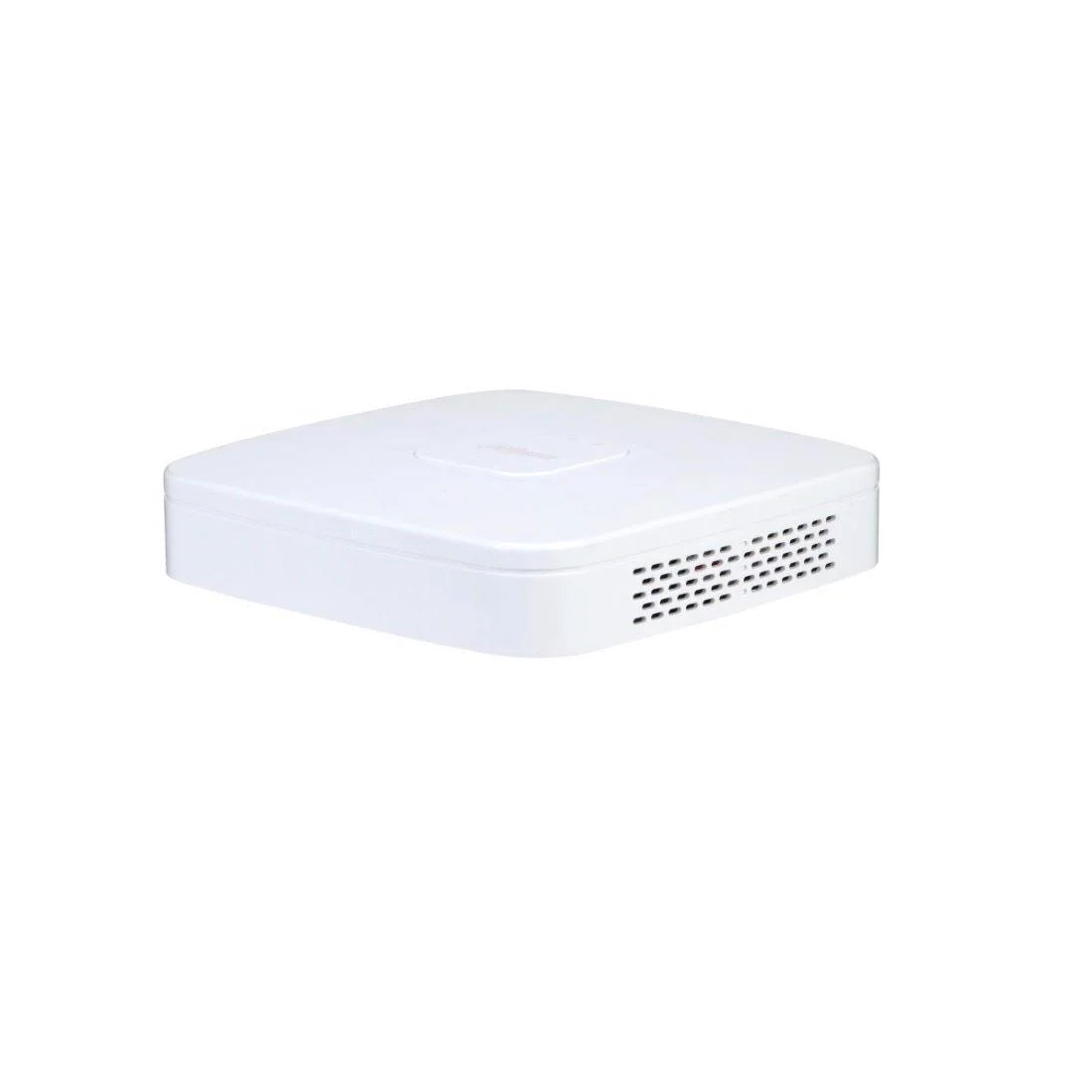
Если камера воткнута в PoE-порт сетевого регистратора того же производителя, регистратор найдёт и добавит её сам — обычно достаточно ввести пароль камеры. Если камера и регистратор в общей сети через коммутатор, камеру добавляют вручную: в меню регистратора «Камеры → Добавить» (названия пунктов у производителей отличаются) указывают её адрес, логин и пароль.
Камера одного бренда и регистратор другого соединяются по общему протоколу ONVIF: в регистраторе выбирают его вместо фирменного. Видео и запись работают, но часть умных функций — детекция людей и машин, настройка из меню регистратора — может быть недоступна. Если система собирается с нуля, надёжнее брать камеры и регистратор одной линейки.
Шаг 4. Вывести камеру на телефон и компьютер
На телефон камеру подключают через приложение производителя — DMSS у Dahua, Hik-Connect у Hikvision, Imou Life у Imou, EZView у Uniview. Камеру или регистратор добавляют по QR-коду или серийному номеру, и дальше просмотр идёт через облачный сервис производителя (P2P) — пробрасывать порты на роутере не нужно, нужен только интернет на объекте и у вас в телефоне. Если на объекте интернета нет, просмотр возможен только внутри локальной сети по Wi-Fi.
На компьютере камеру открывают через браузер по её адресу (веб-интерфейс) или через клиентскую программу производителя (SmartPSS, iVMS, EZStation): в неё добавляют и камеры, и регистраторы, можно смотреть несколько объектов разом и выгружать архив. В сторонние программы камера подключается по RTSP-ссылке — её формат указан в инструкции модели.
Шаг 5. Настроить запись
Запись ведёт регистратор на жёсткий диск или сама камера на карту памяти (microSD) — у камеры с картой запись надо включить в её настройках, по умолчанию она часто выключена. Выбирают режим: постоянная запись, по расписанию или по событию (движение, пересечение линии). Постоянная запись надёжнее, но быстрее заполняет диск; сколько места нужно под нужную глубину архива, считает калькулятор архива, а как выбрать диск — отдельная статья.
Три настройки, которые стоит проверить сразу: дата и время (иначе в архиве будет не то время), синхронизация времени камер с регистратором и качество потока — для архива обычно оставляют основной поток в полном разрешении, а для просмотра с телефона регистратор отдаёт второй, облегчённый.
Wi-Fi и 4G камеры: чем отличается подключение
Wi-Fi камеру подключают к домашней или офисной сети через приложение: оно передаёт камере имя сети и пароль (по QR-коду с экрана телефона или по временному соединению). Питание у такой камеры от блока в розетке, кабель к ней не тянут. Ставить Wi-Fi камеру на улицу можно, если корпус для этого предназначен, а сигнал роутера в точке установки устойчивый — проверьте телефоном до монтажа.
4G-камере сеть не нужна вовсе: в неё вставляют SIM-карту с пакетом мобильного интернета, и она сама выходит в облако производителя. Такие камеры ставят на даче, стройке и удалённом складе, где нет ни провода, ни Wi-Fi. Перед покупкой проверьте покрытие оператора на месте.
Уличная камера: что учесть при подключении
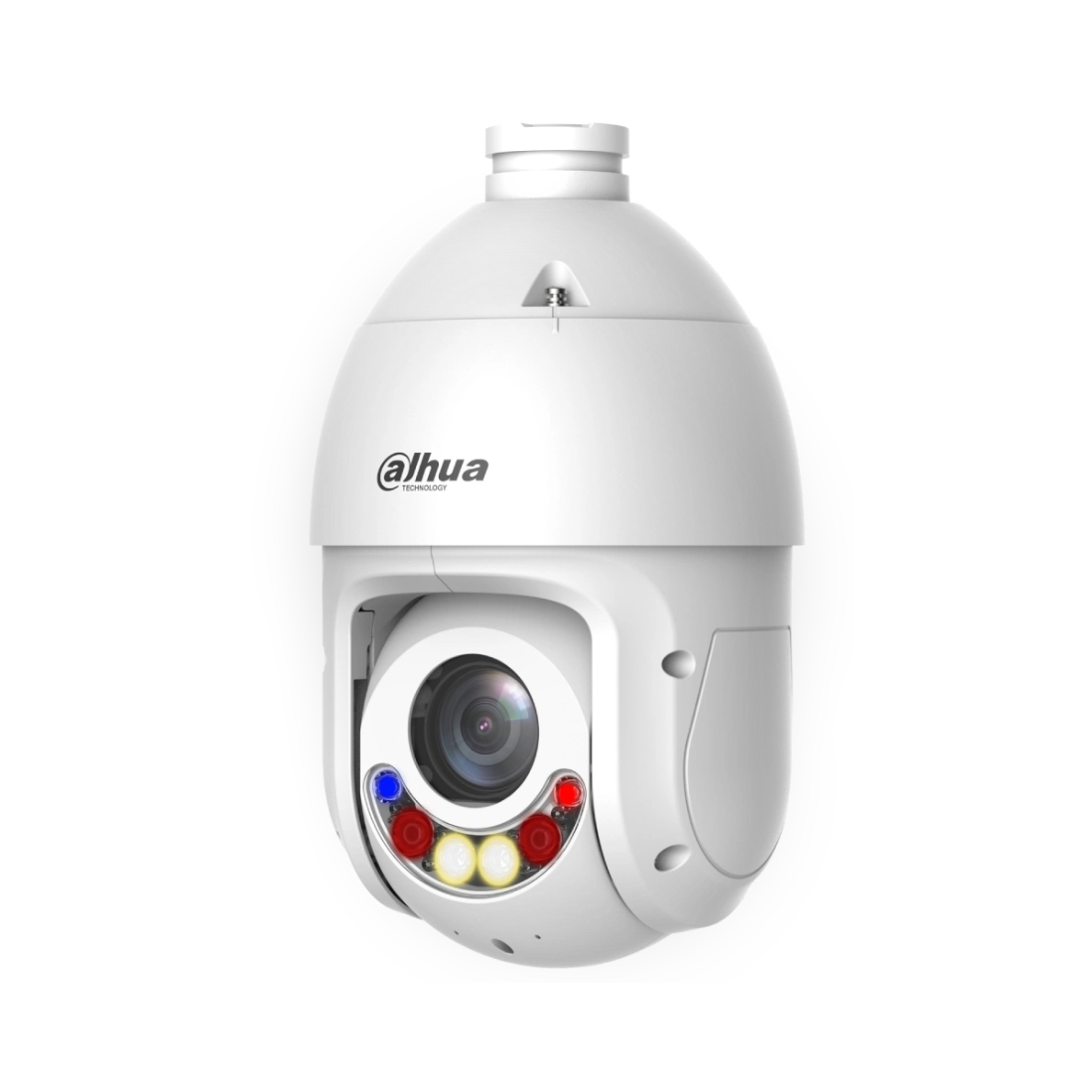
У уличной камеры кабельное соединение прячут в монтажную коробку или герметичную муфту: разъём RJ-45 на улице без защиты окисляется, и камера начинает «пропадать» через сезон. Кабель для улицы берут в оболочке для наружной прокладки, а на длинных трассах между зданиями добавляют грозозащиту. Нижняя рабочая температура камеры — в паспорте модели, по ней и выбирают.
Камера не подключается: частые причины
- Камера не видна в утилите — проверьте, горит ли индикатор порта на коммутаторе: если нет, проблема в кабеле, обжиме или питании (PoE-бюджет исчерпан, блок 12 В слабее нужного).
- Видна, но веб-интерфейс не открывается — камера в другой подсети: смените её адрес утилитой или задайте компьютеру адрес из её подсети.
- Регистратор видит камеру, но пишет «ошибка пароля» — в регистраторе указан не тот пароль или протокол (фирменный вместо ONVIF для чужой камеры).
- Картинка есть, а записи нет — не включена запись на карту, диск не отформатирован регистратором, в расписании записи пусто.
- Телефон показывает «офлайн» — нет интернета на объекте или в настройках камеры выключен облачный сервис (P2P).
Собираете систему с нуля — жүйені іріктеу составит комплект из совместимых камер, регистратора и коммутатора; для монтажных организаций — оптовые цены и доставка по Казахстану.
Нужен не только товар, но и работа? Өскемендегі Wi-Fi камералар: іріктеу және орнату
Опишите задачу — подберём оборудование, посчитаем комплект и пришлём цены. Для монтажных организаций — оптовые условия.
Подобрать оборудование